---
title: Einrichten von Treffpunkten und Abholungen
description: Erfahre, wie du Treffpunkte, Abholbereiche, Abholorte und individuelle Vereinbarungen auf checkyeti einrichtest, um deinen Gästen ein reibungsloses Buchungserlebnis zu bieten.
---
[Zu Content springen](https://help.checkyeti.com/de/provider-help/setting-up-meeting-places-and-pickups-de#main-content)
- [Deutsch](https://help.checkyeti.com/de/provider-help/setting-up-meeting-places-and-pickups-de)
- [English](https://help.checkyeti.com/en/provider-help/setting-up-meeting-places-and-pickups)
- [Español](https://help.checkyeti.com/es/provider-help/configuración-de-puntos-de-encuentro-y-recogidas)
- [Français](https://help.checkyeti.com/fr/provider-help/setting-up-meeting-places-and-pickups)
- [Italiano](https://help.checkyeti.com/it/provider-help/configurazione-dei-punti-di-incontro-e-dei-pick-up)
Deutsch
Untermenü für Übersetzungen anzeigen
[](https://www.checkyeti.com/)
- [Zum Hilfecenter für Kunden gehen](https://help.checkyeti.com/de/customer-help)
Hauptnavigation öffnen
Hauptnavigation schließen
- [Zum Hilfecenter für Kunden gehen](https://help.checkyeti.com/de/customer-help)
- - [Deutsch](https://help.checkyeti.com/de/provider-help/setting-up-meeting-places-and-pickups-de)
- [English](https://help.checkyeti.com/en/provider-help/setting-up-meeting-places-and-pickups)
- [Español](https://help.checkyeti.com/es/provider-help/configuración-de-puntos-de-encuentro-y-recogidas)
- [Français](https://help.checkyeti.com/fr/provider-help/setting-up-meeting-places-and-pickups)
- [Italiano](https://help.checkyeti.com/it/provider-help/configurazione-dei-punti-di-incontro-e-dei-pick-up)
Deutsch
Untermenü für Übersetzungen anzeigen
Wie können wir Ihnen helfen?
- Es gibt keine Vorschläge, da das Suchfeld leer ist.
1. [Hilfecenter für Aktivitätsanbieter](https://help.checkyeti.com/de/provider-help?hsLang=de)
2. [checkyeti Hub (Sommeraktivitäten)](https://help.checkyeti.com/de/provider-help/checkyeti-hub-sommeraktivit%C3%A4ten?hsLang=de)
3. [Treffpunkte](https://help.checkyeti.com/de/provider-help/checkyeti-hub-sommeraktivit%C3%A4ten?hsLang=de#treffpunkte)
# Einrichten von Treffpunkten und Abholungen
Das Einrichten eines genauen Treffpunkts ist für einen reibungslosen Ablauf unerlässlich. Dies ist der Ort, an dem die Gäste an deiner Aktivität teilnehmen, sei es ein **fester Punkt**, ein **Abholservice** oder eine **flexible Vereinbarung**, die nach der Buchungsbestätigung koordiniert wird.
**1. Wähle deine Treffpunkt-Kategorie**
Um einen neuen Standort hinzuzufügen, **klicke auf das +** in deiner Übersicht für **Treffpunkte und Abholungen**.

Es erscheint ein Modal mit der Frage: ***Wie gelangen Gäste zur Aktivität?***
- **Sie gehen selbstständig zum Startpunkt der Aktivität** (z. B. Treffpunkt, Hafen, Büroeingang) → richtet einen ***festen Treffpunkt*** ein. Wähle dies, wenn die Gäste selbstständig zu einem festen Ort anreisen.
- **Sie werden abgeholt** (per Bus, Auto usw.) → richtet ein ***Abholgebiet*** oder ein ***Gebiet mit Abholpunkten*** ein. Wähle dies, wenn du Gäste aus einer Zone oder von einer definierten Liste von Haltestellen abholst. Im nächsten Schritt wählst du zwischen den beiden Optionen.
- **Sie können den Treffpunkt und die Uhrzeit direkt nach der Buchung individuell festlegen** → richtet eine ***individuelle Vereinbarung*** ein. Wähle dies, wenn du den genauen Ort und die Uhrzeit mit jedem Gast nach Abschluss der Buchung persönlich abstimmen möchtest.
| ***Kategorie*** | ***Beschreibung*** | ***Was die Gäste sehen*** |
| --- | --- | --- |
| **Fester Treffpunkt** | Eine bestimmte Adresse, an der sich alle treffen (z. B. ein Hafen oder Büro) | Titel des Ortes + Ihre spezifischen Anweisungen |
| **Abholzone** | Abholung von jedem Hotel oder jeder Adresse innerhalb einer definierten Zone | "*Die Abholung ist von jedem Hotel oder jeder Adresse in diesem Bereich möglich*" |
| **Abholpunktzone** | Eine feste Liste von Haltestellen für die Abholung (erwähnt im Abschnitt „Abholung“) | "*Die vollständige Liste der Abholpunkte finden Sie in der Angebotsbeschreibung*" |
| **Individuelle Vereinbarung** | Sie koordinieren Zeit und Ort direkt nach der Buchung mit den Gästen | "*Ein bestimmter Treffpunkt und eine Uhrzeit werden nach Abschluss der Buchung vereinbart*" |
Du kannst mehr als eine Kategorie auswählen, wenn deine Aktivität verschiedene Möglichkeiten bietet, aber sie müssen nacheinander bearbeitet werden. Schließe alle erforderlichen Schritte ab und speichere deine Änderungen, bevor du einen weiteren Punkt hinzufügst.
**2. So richtest du deinen Standort ein**
Der Einrichtungsprozess hängt von der gewählten Kategorie ab. Für alle Typen nutzt das System eine **Google Maps-Suche**, um Genauigkeit zu gewährleisten.
- **A. Feste Treffpunkte**
Gib die genaue Adresse in die Suchleiste ein.
Es erscheint eine **Google Maps-Vorschau**, um zu bestätigen, dass die Stecknadel an der richtigen Stelle sitzt. Sobald eine Übereinstimmung gefunden wurde, zeigt das System das **Reiseziel** an, unter dem deine Aktivität gruppiert wird. Wenn das Reiseziel falsch ist, kontaktiere das Support-Team direkt über den Bildschirm.
Sobald du fortfährst, kannst du es mit den folgenden optionalen Feldern ergänzen:
***- Beschreibung***: füge alle Anweisungen hinzu, die den Gästen helfen, dich zu finden. Zum Beispiel: "*Komm zu unserem Boot mit dem gelben Schild*" oder "*Unser Büro befindet sich hinter dem Grand Café*." Halte es praktisch und nimm nur auf, was wirklich hilft.
***- Titel*** (optional): der Name wird automatisch basierend auf dem Reiseziel festgelegt. Du kannst hier bei Bedarf zusätzliche Details hinzufügen. Zum Beispiel: "*Hafen A*" oder "*Gate 3.*". Die meisten Aktivitätsanbieter lassen dies leer.
Auf der rechten Seite des Bildschirms zeigt ein Panel für die **Kundenansicht** genau an, was die Gäste sehen werden, einschließlich des Titels, der Beschreibung und eines Links "***Auf Karte anzeigen***".
- **B. Abholgebiet**
Wähle dies, wenn du vorhast, Gäste von ihrem jeweiligen Aufenthalts- oder Warteort innerhalb einer Zone abzuholen (keine festen Abholorte). Diese Zone kann sich entweder innerhalb einer bestimmten Stadt oder sogar in einer größeren Region befinden, bis hin zu einer ganzen Insel. Gäste geben bei der Buchung ihre Adresse an, und du vereinbarst die Details direkt mit ihnen.
Suche nach dem Gebiet, in dem du deinen Abholservice anbietest. Das System zeigt ein vordefiniertes Gebiet auf der Karte an. Ein Panel für die **Kundenansicht** auf der rechten Seite zeigt den Gästen die folgende Nachricht: "*Die Abholung ist von jedem Hotel oder jeder Adresse in dieser Gegend möglich*."**Wichtig**: Kunden werden über deine vorgeschlagenen Abholdetails informiert, aber du bist dafür verantwortlich, die genauen Absprachen mit jedem Kunden individuell zu bestätigen.
- **C. Zone mit Abholpunkten**
Wähle diese Option, wenn dein Service nur an bestimmten, im Voraus festgelegten Orten hält (z. B. eine festgelegte Liste von Hotels, Bushaltestellen oder Sehenswürdigkeiten). Die Zone kann innerhalb einer bestimmten Stadt, einer größeren Region oder sogar einer ganzen Insel definiert werden.
Die Einrichtung auf der Karte funktioniert genauso wie beim Abholgebiet, suche nach einem Ort oder einer Region, um das Gebiet zu definieren. Im Gegensatz zum Abholgebiet wird diese Option jedoch empfohlen, wenn du Gäste nur von einer festen Liste von **Abholpunkten abholst** (z. B. bestimmte Hotels, Bushaltestellen oder Sehenswürdigkeiten). Gäste finden die vollständige Liste der Abholpunkte in deiner Angebotsbeschreibung.
**Wichtig: Deine Abholliste muss immer vollständig und aktuell sein**. Gäste verlassen sich auf die Liste in deiner Angebotsbeschreibung, um zu wissen, wo sie warten müssen. Wenn die Liste fehlt, unvollständig oder veraltet ist, erscheinen die Gäste möglicherweise am falschen Ort. Stelle sicher, dass du die Liste unter ***Inhalt \> Anfahrt & Treffpunkt \> Abholung*** für jedes Angebot, dem dieser Abholpunkt zugewiesen ist, hinzufügst und pflegst.
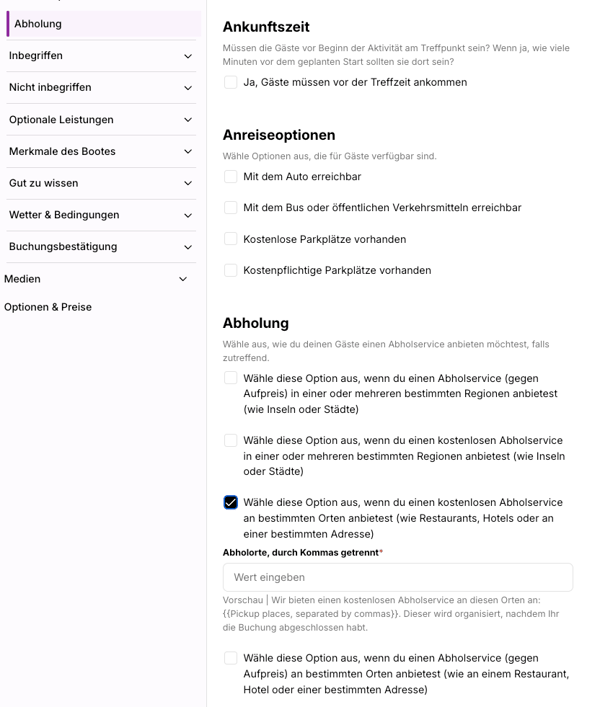
- **D. Individuelle Vereinbarung**
Die individuelle Vereinbarung unterscheidet sich von beiden Abholoptionen. Bei einem Abholgebiet oder einer Zone mit Abholpunkten wird der Treffpunkt im Voraus definiert. Bei einer individuellen Vereinbarung ist im **Vorfeld nichts festgelegt**. Es gibt keine Adresse, keine Zone und keine Abholpunkte. Stattdessen vereinbart ihr den Treffpunkt nach Abschluss der Buchung.
Suche nach dem allgemeinen Gebiet, in dem deine Aktivität stattfindet. Dies ist nicht der genaue Abholort, sondern dient lediglich dazu, deine Aktivität unter dem richtigen Reiseziel zu gruppieren, damit Gäste sie während ihrer Recherche finden können.
**Wichtig**: Stelle sicher, dass deine Angebotsbeschreibung klar erklärt, wie der Vereinbarungsprozess funktioniert (z. B.: "*Nach der Buchung werden wir dich innerhalb von 24 Stunden kontaktieren, um den Treffpunkt und die Uhrzeit zu bestätigen*"). Dies weckt die richtigen Erwartungen und vermeidet Verwirrung.
***Der yeti tipp***
Manchmal ist es einfacher, eine **individuelle Vereinbarung** oder eine **Zone mit Abholpunkten** für einen Standort auszuwählen, anstatt mehrere einzelne feste Treffpunkte zu markieren. Dies hält dein Angebot übersichtlich und vermeidet unnötige Komplexität für die Gäste.
**Fehlerbehebung & Support**
Wenn das System keine Übereinstimmung für deinen Standort finden kann, erscheint eine Fehlermeldung mit einem Link zur Kontaktaufnahme mit unserem Team. Wir möchten sicherstellen, dass die Karte jedes Mal den richtigen Punkt anzeigt. Wende dich unter [change@checkyeti.com](mailto:change@checkyeti.com) an uns mit einer Beschreibung des Problems. Das checkyeti-Team wird dies überprüfen und auf dich zukommen.
- [Buchungsprozess](https://help.checkyeti.com/de/provider-help/buchungsprozess?hsLang=de)
- [Buchungsanfragen](https://help.checkyeti.com/de/provider-help/buchungsanfragen?hsLang=de)
- [Buchungsänderungen](https://help.checkyeti.com/de/provider-help/buchungs%C3%A4nderungen?hsLang=de)
- [Kontozugriff und -verwaltung](https://help.checkyeti.com/de/provider-help/kontozugriff-und-verwaltung?hsLang=de)
- [Stornierungen](https://help.checkyeti.com/de/provider-help/stornierungen?hsLang=de)
- [Rückerstattungen](https://help.checkyeti.com/de/provider-help/r%C3%BCckerstattungen?hsLang=de)
- [Zahlungen](https://help.checkyeti.com/de/provider-help/zahlungen?hsLang=de)
- [Rechnungen](https://help.checkyeti.com/de/provider-help/rechnungen?hsLang=de)
- [Kundenkontakt](https://help.checkyeti.com/de/provider-help/kundenkontakt?hsLang=de)
- [Verfügbarkeits- und Kalenderverwaltung](https://help.checkyeti.com/de/provider-help/verf%C3%BCgbarkeits-und-kalenderverwaltung?hsLang=de)
- [checkyeti Hub (Sommeraktivitäten)](https://help.checkyeti.com/de/provider-help/checkyeti-hub-sommeraktivit%C3%A4ten?hsLang=de#main-content)
- [Preise & Verfügbarkeit](https://help.checkyeti.com/de/provider-help/checkyeti-hub-sommeraktivit%C3%A4ten?hsLang=de#preise-verf%C3%BCgbarkeit)
- [Treffpunkte](https://help.checkyeti.com/de/provider-help/checkyeti-hub-sommeraktivit%C3%A4ten?hsLang=de#treffpunkte)
- [Aktivitätsinhalte](https://help.checkyeti.com/de/provider-help/checkyeti-hub-sommeraktivit%C3%A4ten?hsLang=de#aktivit%C3%A4tsinhalte)
[](https://www.checkyeti.com/)
© checkyeti 2026 - Imprint
Made in Austria, Switzerland & France
Copyright © 2026, checkyeti GmbH