
Optionen
Optionen sind unterschiedliche Versionen derselben Tour. Sie können sich in der Dauer, dem Treffpunkt oder den Inklusivleistungen unterscheiden. Du kannst zum Beispiel eine Morgen- und Abendtour oder die Wahl zwischen einer 2-stündigen und einer 4-stündigen Tour anbieten.
Bei Gruppen-Bootstouren wird der Preis pro Person festgelegt und nach Optionen strukturiert. Jede Option definiert das vollständige Setup, einschließlich Dauer, Teilnehmerkategorien, Details zum Treffpunkt und was in der Option enthalten ist.
1. Dauer
Gib die Gesamtdauer deiner Tour im Eingabefeld Dauer an (zum Beispiel 6 Stunden und 30 Minuten). Dies stellt die Länge der Tour dar, die die Kunden in deinem Angebot sehen und zur Planung ihres Erlebnisses nutzen. Dies beinhaltet nur die Zeit auf dem Boot und keine An- oder Abreisezeit zum Aktivitätspunkt, wie Hotelabholungen oder Bustransfers.
2. Treffpunkt
Lege fest, ob deine Tour einen oder mehrere Abfahrtsorte hat. Du hast zwei Möglichkeiten:
- Die Abfahrt ist immer von einem Ort: alle Abfahrten für diese Tour beginnen am selben Ort.
- Die Abfahrt kann von mehreren Orten erfolgen: die Tour kann an verschiedenen Orten beginnen, sodass du im Abschnitt Zeitplan spezifische Startzeiten, Tage und Preise für jeden Ort konfigurieren kannst.
3. Teilnehmertypen
Bevor du Preise festlegst, musst du deine Teilnehmertypen definieren, also die Kategorien, die der Kunde buchen kann. Jedem Teilnehmertyp ist eine Altersspanne zugeordnet.
Die verfügbaren Teilnehmertypen sind in zwei Gruppen unterteilt:
- Nach Altersgruppe: Kleinkinder, Kinder, Teenager, Erwachsene, Senioren.
- Nach Barrierefreiheit: Menschen mit Behinderungen (PWD) oder Menschen mit eingeschränkter Mobilität (PRM).
Die Wahl der richtigen Teilnehmertypen
Da für alle Teilnehmertypen ein Minimum von 1€ gilt, nutze die Kategorien zu deinem Vorteil:
- wenn du Kleinkinder für 1€ anbieten und für ältere Kinder mehr verlangen möchtest, füge Kleinkinder und Kinder als separate Kategorien hinzu.
- wenn du für alle Kinder denselben Preis anbieten möchtest, füge einfach Kinder als einzelne Kategorie hinzu.
Mindestalter-Anforderungen
Wenn deine Aktivität ein Mindestalter voraussetzt, gib dies an zwei Stellen an:
- Gib das Mindestalter unter dem Abschnitt Produktdetails > Altersgruppe ein.
- Passe das Startalter deines Teilnehmertyps (z. B. Kinder) an, damit es deiner Anforderung entspricht.
4. In deiner Aktivität enthalten
Wähle die Kategorien aus, die in deinem Preis enthalten sind: Essen, Getränke, Aperitif oder Abholung. Wenn du zwei Versionen einer Tour anbietest (z. B. eine mit Mittagessen und eine ohne), erstelle dementsprechend zwei separate Optionen.
5. Labels (Optional)
Labels helfen dir und dem Gast zwischen den Optionen zu unterscheiden.
- Sichtbar für dich: Labels erscheinen in deiner Optionen-Übersicht zur einfachen Navigation.
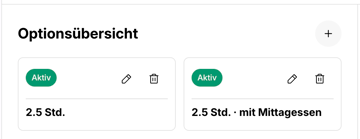
- Sichtbar für Gäste: Labels erscheinen auf der Buchungsseite neben der Dauer und dem Preis, damit die Gäste genau verstehen, was jede Option beinhaltet, bevor sie eine Auswahl treffen.
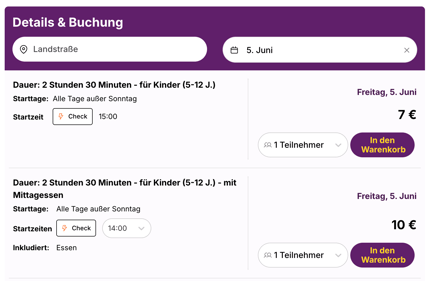
Labels sind kurze, beschreibende Schlagworte. Gute Beispiele sind "mit Mittagessen", "mit Abholung" oder "VIP". Wenn eine Leistung in deinem Preis enthalten ist, denke daran, deren Kosten auch bei der Festlegung deiner Preise im Abschnitt „Zeitplan“ zu berücksichtigen.
Der Yeti-Tipp
Wenn alle deine Optionen identisch sind (zum Beispiel ist das Mittagessen oder die Hotelabholung immer in deinem Angebot enthalten), lasse das Label leer. Es besteht keine Notwendigkeit, zwischen identischen Optionen zu unterscheiden, und das Freilassen vermeidet unnötige Komplexität für dich und deine Gäste.
Zeitplan
In diesem Abschnitt konfigurierst du die operativen Details: wann die Tour verfügbar ist, wo sie beginnt und den Preis.
A. Erstelle deinen Zeitplan
Beginne damit, deinem Zeitplan einen Namen zu geben. Dieser dient nur zu deiner Information und ist für Gäste nicht sichtbar. Wähle einen klaren Namen, damit du ihn später leicht identifizieren kannst.
Lege dann den Zeitraum fest.
B. Konfiguriere die Zeitplandetails
Für jeden Zeitraum kannst du Folgendes definieren:
- Startzeiten
- Starttage
- Preis pro Teilnehmertyp (Minimum 1€ pro Kategorie)
- Treffpunkte
Je nach deiner vorherigen Auswahl (einzelner oder mehrere Orte) im Abschnitt „Optionen“ siehst du eine der folgenden Möglichkeiten:
- Einzelner Ort. Der Ort ist festgelegt. Wenn du ihn ändern möchtest, speichere bitte deine Änderungen und gehe zurück zum Abschnitt „Option > Treffpunkt“, um einen neuen zu definieren.
- Mehrere Orte. Du kannst einen Abfahrtsort aus deiner Liste der gespeicherten Treffpunkte auswählen. Achte darauf, den Ort zu wählen, der zu den ausgewählten Tagen und Startzeiten passt.
Wenn der benötigte Ort noch nicht verfügbar ist, kannst du direkt einen neuen erstellen, indem du auf „Neuen Treffpunkt erstellen“ klickst. Weitere Details findest du in unserem Leitfaden zum Einrichten von Treffpunkten.
C. Mehrere Zeitpläne und Preisregeln
Jede Startzeit innerhalb eines Zeitraums hat einen festen Preis und hält deine Preisgestaltung für Gäste klar und konsistent.
Um verschiedene Preise für dieselbe Startzeit anzuwenden (zum Beispiel während der Hauptsaison), kannst du dies durch das Einrichten separater Zeiträume tun.
Zusätzlich kann innerhalb eines Zeitraums jede Startzeit nur mit bestimmten Starttagen verknüpft werden. Wenn sich für dieselbe Startzeit die Starttage während der Saison ändern, musst du ebenfalls neue Zeitpläne entsprechend deiner Änderungen der Starttage erstellen.
| Zeitplan Name | Datumsbereich | Wochentage | Startzeit | Preis |
| Nebensaison (Frühling) | 1. Apr - 30. Jun | Montag - Sonntag | 10:00 | €35 |
| Hauptsaison (Sommer) | 1. Jul - 31. Aug | Montag - Sonntag | 10:00 | €50 |
| Nebensaison (Herbst) | 1. Sep - 31. Okt | Montag - Sonntag | 10:00 | €35 |
| Zeitplan Name | Datumsbereich | Wochentage | Startzeit | Preis |
| Nebensaison (Frühling) | 1. Apr - 30. Jun | Montag - Sonntag | 10:00 | €35 |
| Juli-Plan | 1. Jul - 31. Jul | Montag - Sonntag | 9:00 | €35 |
| August-Plan | 1. Aug - 31. Aug | Montag - Freitag | 9:00 | €35 |
Ausnahme
Wenn du zusätzliche Startzeiten innerhalb eines bestehenden Zeitplans hinzufügen möchtest, während die bestehenden Preise gleich bleiben, findest du hier weitere Details: Überscheidende Zeitpläne.
6. Speichern und Veröffentlichen
Überprüfe deine Änderungen und klicke auf Speichern. Wenn du bereit bist, online zu gehen, klicke auf Veröffentlichen. Es kann einen Moment dauern, bis die Änderungen auf checkyeti sichtbar werden.
Fehlerbehebung & Support
Wenn du Probleme beim Einrichten deiner Optionen oder Preise hast, wende dich bitte an change@checkyeti.com mit einer Beschreibung deines Setups und deines Problems. Unser Support-Team wird deine Anfrage prüfen und sich bei dir melden.